
1. はじめに:ColabやJupyterから一歩外に出る前に
第3回までで、Claude Codeとは何で、何ができるのかという概念の地図が完成しました。第4回からは第2章(事前準備と安全)に入り、実際にClaude Codeを使い始める前の足場を整えていきます。
Pythonを学んだ多くの方は、Google ColabやJupyter Notebookでコードを動かしてきたはずです。そこではブラウザの中にすべてが収まっており、「いまどのフォルダにいるか」「ファイルがどこに保存されたか」を意識する場面はほとんどありませんでした。ところがClaude Codeは、手元のパソコンのフォルダの中で動きます。ここで多くの非エンジニアがつまずきます。
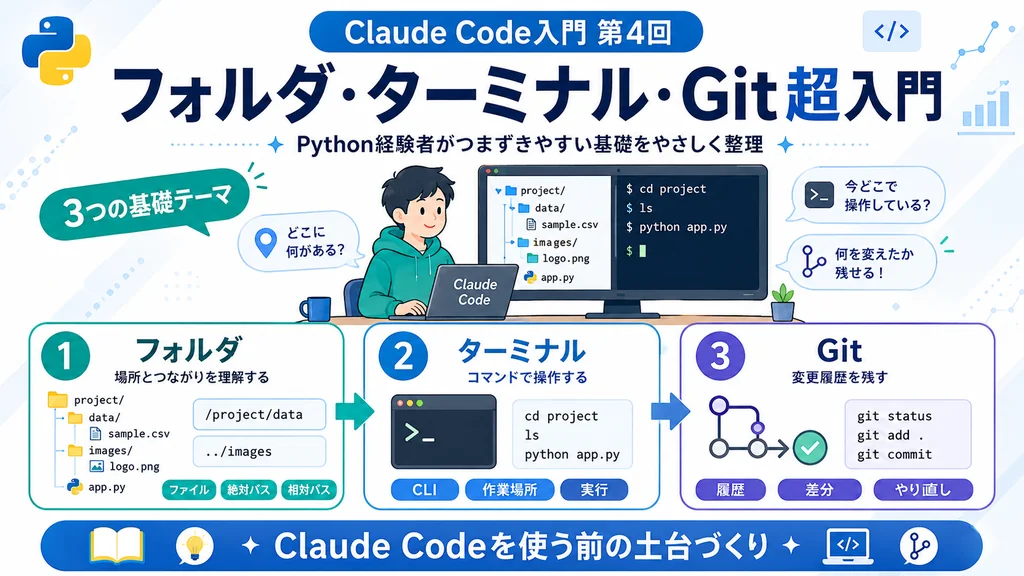
つまずきの正体は、Pythonの文法ではありません。フォルダ(ディレクトリ)、ターミナル(文字で命令を打つ画面)、Git(変更履歴を残す仕組み)という、コードの「外側」にある3つの基礎概念です。本記事では、この3つを順を追って整理します。
2. この記事のゴール
本記事を読み終えると、次のことができるようになります。
- カレントディレクトリ(いま自分がいるフォルダ)と、絶対パス・相対パスの違いを説明できる
- ターミナルで最低限の操作(移動・一覧表示・フォルダ作成・中身確認)ができる
- Gitの基本コマンド(
init、status、add、commit、log、diff)の役割を理解する - Claude Codeを「どのフォルダで起動すればよいか」を判断できる
なお、本記事の操作例はWindowsのPowerShell(パワーシェル、Windows標準のターミナル)を中心に示し、Mac/Linuxのコマンドを併記します。本ブログの運営環境がWindowsのためです。Windowsでも、WSL(Windows上でLinux環境を動かす仕組み)やGit Bash(Git付属のbash風ターミナル)を使う場合は、Mac/Linux側のコマンド(ls、cat など)がそのまま使えます。自分が今どのターミナルを使っているかを意識しておくと、コマンドの食い違いで戸惑わずに済みます。
3. フォルダとカレントディレクトリ:いま自分はどこにいるのか
パソコンの中のファイルは、フォルダ(ディレクトリ)という入れ物の中に階層的に整理されています。プログラミングの世界では、フォルダのことをディレクトリと呼ぶことが多いですが、同じものと考えて差し支えありません。
ターミナルには、常に「いま作業している場所」があります。これをカレントディレクトリ(現在のディレクトリ、作業ディレクトリ)と呼びます。ターミナルで打つ命令は、特に指定しない限り、このカレントディレクトリを起点に動きます。Colabでは意識しなくてよかった「いまどこにいるか」が、ここでは重要になります。
場所を表す書き方には2種類あります。
- 絶対パス:一番上から完全に書く道順。例:
C:\Users\yamada\project(Macなら/Users/yamada/project) - 相対パス:いまいる場所を基準にした道順。例:
data\sales.csv(カレントディレクトリの中のdataフォルダにあるsales.csv)
Pythonで pd.read_csv("data/sales.csv") と書いてもファイルが見つからない、という経験はないでしょうか。多くの場合、原因はコードではなく、カレントディレクトリが想定と違うことにあります。この感覚を持っておくと、後のエラー対応がぐっと楽になります。
4. ターミナルの最低限の操作:4つの動詞だけ覚える
ターミナルは、マウスの代わりに文字で命令を打つ画面です。最初は無機質で怖く見えますが、日常的に使うのはごく一部です。まずは「移動・見る・作る・中身を確認する」の4つだけ押さえれば十分です。
移動する(change directory):
cd C:\Users\yamada\projectいまいる場所のファイル一覧を見る:
# PowerShell
Get-ChildItem
# 短縮形(dir でも ls でも動きます)
ls

# Mac / Linux
ls
新しいフォルダを作る(make directory):
mkdir my-first-projectファイルの中身を確認する:
# PowerShell
Get-Content sales.csv
# Mac / Linux
cat sales.csvこれだけです。cd でプロジェクトのフォルダに移動し、ls で中身を確認できれば、Claude Codeを使い始める準備の半分は終わっています。なお、一つ上のフォルダに戻りたいときは cd ..(ピリオド2つ)と打ちます。
5. Claude Codeはどのフォルダで起動するのか
ここがColab経験者にとって最大の転換点です。Claude Codeは、起動した時点のカレントディレクトリを作業対象として認識します。つまり、どのフォルダで起動するかが、Claude Codeに「どのプロジェクトを見てほしいか」を伝えることそのものになります。
基本の流れはこうです。まず作業したいプロジェクトのフォルダへ cd で移動し、それから claude と打って起動します。
cd C:\Users\yamada\project
claude
こうすると、Claude Codeはそのフォルダの中のファイルを読んだり、編集したり、コマンドを実行したりできます。公式の説明でも、Claude Codeは起動時のディレクトリを作業ディレクトリとして使うとされています。このとき、Claude Codeは作業ディレクトリに最も近い CLAUDE.md(プロジェクト固有のルールを書いたファイル)を自動的に読み込みます。さらに、上位階層に置かれた CLAUDE.md や、ホームフォルダ配下(~/.claude)に置いた全プロジェクト共通の設定も合わせて参照する仕組みになっています。つまり、起動する場所が、Claude Codeに「どのルールと、どの範囲のファイルを見てほしいか」を同時に伝えることになります。逆に、関係のない上位フォルダや、デスクトップ全体で起動してしまうと、Claude Codeが見るべき範囲がぼやけてしまいます。
途中で別のプロジェクトに移りたくなったら、いったんClaude Codeを終了し、目的のフォルダへ cd してから起動し直すのが、最もすっきりした方法です。「プロジェクト1つにつき、その入口で起動する」と覚えておくとよいでしょう。
6. Gitとは:変更履歴を残し、いつでも戻れるようにする仕組み
3つ目の基礎概念がGit(ギット)です。Gitは、ファイルの変更履歴を記録し、必要なときに過去の状態へ戻せるようにするバージョン管理の仕組みです。「卒論_最終.docx」「卒論_最終_本当に最終.docx」のようなファイルの増殖を、もっと整理された形で扱う道具だと考えてください。
Claude Codeはファイルを編集できる強力なツールです。だからこそ、変更を記録しておくことが安全につながります。Gitで履歴を残しておけば、AIが提案した変更が気に入らなくても、直前の状態に戻せます。これは、AIと協働するうえでの「安全網」になります。
Gitには最初だけ覚えればよいコマンドがいくつかあります。役割で整理すると理解しやすくなります。
git init:そのフォルダでGitによる管理を始める(最初の一度だけ)git status:いまどのファイルが変更されているかを確認するgit add:記録したい変更を「記録候補」に選ぶgit commit:選んだ変更に説明をつけて履歴として確定するgit log:これまでの履歴(コミット)の一覧を見るgit diff:前回の記録から何が変わったかの差分を見る
日々の流れはシンプルです。git status で変更を確認し、git add で記録したいものを選び、git commit で説明をつけて確定する。この繰り返しが基本です。
git status
git add .
git commit -m "売上集計のスクリプトを追加"
ここで git add . のピリオドは「変更したものすべて」を意味します。-m の後ろには、その変更を一言で説明するメッセージを書きます。後から履歴を見返したときに、自分が何をしたか分かるようにしておくのが大切です。
7. Claude CodeとGitはどうつながるのか
Gitを理解しておくと、Claude Codeとの相性のよさが見えてきます。Claude Codeは git diff で得られる差分を読み取り、変更内容を要約したり、コミットメッセージの案を出したりできます。第3回で触れたコミット・PR支援は、まさにこのGitの仕組みの上に成り立っています。
たとえば、Claude Codeに次のように依頼できます。
いまの変更を git diff で確認し、
何をどう変えたのかを日本語で要約してください。

そのうえで、英語のコミットメッセージ案を3つ出してください。
つまりGitは、単なる履歴管理の道具であると同時に、Claude Codeと「変更について会話する」ための共通言語にもなります。GitHub(Gitをインターネット上で共有する仕組み)との連携や、ブランチを使った本格的な運用は、第13回でじっくり扱います。本記事の段階では、手元で init・add・commit ができれば十分です。
8. よくあるつまずきとその対処
この段階で多くの方が遭遇する、代表的なつまずきを挙げておきます。
- ファイルが見つからないと言われる:多くはカレントディレクトリのずれが原因です。
cdで正しいフォルダに移動してから操作し直します。PythonのFileNotFoundErrorも同じ理由で起こりがちです。 - コマンドが認識されない:
claudeやgitがインストールされていないか、ターミナルを再起動していない可能性があります。インストール直後はターミナルを開き直すと認識されることがあります。 - どのフォルダで起動したか分からなくなる:迷ったら
pwd(PowerShellではGet-Location、pwdでも可)で現在地を確認します。cdは移動のためのコマンドなので、現在地の表示には使えません。場所を確かめる癖をつけると混乱が減ります。
これらはいずれも、Pythonの知識ではなく「コードの外側」の感覚で解決できるものです。最初に戸惑うのは自然なことなので、焦らず一つずつ確認していけば大丈夫です。
9. 研究・教育現場でのフォルダ設計
薬学・医療・教育の現場でPythonを使う場合、フォルダの整理は研究データの安全管理にも直結します。実験データ、解析スクリプト、図表出力を1つのフォルダにまとめ、その単位でGit管理を始めておくと、「いつ・何を・なぜ変えたか」が履歴として残ります。これは、研究の再現性や監査対応の観点からも有用です。
ただし注意点があります。患者情報や未公開の研究データを含むフォルダでClaude Codeを起動すると、そうしたデータがAIの作業対象に入ってしまいます。匿名化前のデータや個人情報は、Claude Codeで扱うフォルダに置かないという線引きを、最初のフォルダ設計の段階で決めておくことが重要です。具体的な権限管理は第5回、機密データの守り方は第6回で詳しく扱います。
10. 第2章のはじめに:ここまでの整理
本記事では、Claude Codeを使い始める前に必要な「コードの外側」の3つの基礎を整理しました。
- フォルダとカレントディレクトリ:いま自分がどこにいるかを意識する
- ターミナル:移動・一覧・作成・確認の4操作だけまず覚える
- Git:変更履歴を残し、いつでも戻れる安全網をつくる
これらは地味に見えますが、Claude Codeを安心して使うための土台です。Pythonの文法を学んだ方なら、概念さえ整理できれば操作自体はすぐに手になじみます。
次回予告
第5回は「Claude Codeを安全に使うための権限管理入門」です。Claude Codeはファイル編集やコマンド実行ができる反面、どこまでAIに操作を許すかを自分で決める必要があります。権限モード(公式表記では default、acceptEdits、plan など)の違いと、誤承認による事故を防ぐ初期設定を、順を追って解説します。
公式ドキュメント参照のリマインド
Claude Codeの仕様・料金・対応環境・利用条件は短期間で更新されます。本記事の内容は2026年5月時点の情報を基に執筆していますが、実際にインストールや操作を行う前に、必ずAnthropic公式ドキュメント(https://code.claude.com/docs)およびClaude Code製品ページ(https://claude.com/product/claude-code)で最新情報を確認してください。
参考文献・関連リンク
- Anthropic公式:Claude Code Docs(
https://code.claude.com/docs) - Anthropic公式:Claude Code 製品ページ(
https://claude.com/product/claude-code) - Git公式ドキュメント(
https://git-scm.com/doc) - 本シリーズ第3回:Claude Codeでできること ― コード理解・修正・テスト・PR支援
- 本シリーズ第5回(次回):Claude Codeを安全に使うための権限管理入門
- 本シリーズの公式コンセプト:claude-code-python-blog-series-plan.md(ファーマAIラボ内部資料)
本記事の位置づけに関する注記
本記事は、Anthropicが公開しているClaude Code関連情報を参考に、Python学習経験のある非エンジニア向けに筆者が独自に構成・解説したものです。AnthropicまたはClaude Codeの公式記事ではありません。仕様、料金、対応環境、利用条件は変更される可能性があるため、最新情報は公式ドキュメントをご確認ください。
制作ノート
本シリーズの記事およびサンプルコードは、Claude Code/Claude Opus 4.8を活用して執筆しています。AI生成情報については、公式ドキュメント・報道記事等の一次情報で裏取りした上で掲載しています。読者の皆さまにおかれましても、AIを使って成果物を公開する際は、AI関与の透明化を推奨します。
免責事項
本記事は生成AIを活用して作成しています。内容については十分に精査しておりますが、誤りが含まれる可能性があります。また、Claude Codeおよび関連サービスの仕様・料金は変更される場合があります。最新かつ正確な情報は必ず公式ドキュメントをご確認ください。お気づきの点がございましたら、コメントにてご指摘いただけますと幸いです。なお、本記事の内容に基づいて生じたいかなる損害についても、当サイトは責任を負いかねます。
本記事に関連するおすすめ書籍をご紹介します。 Amazonでこの関連書籍「いちばんやさしいGit&GitHubの教本 第3版 人気講師が教えるバージョン管理&共有入門」を見る